藏宝楼源码网欢迎您
探索无限可能 · 开启数字宝藏
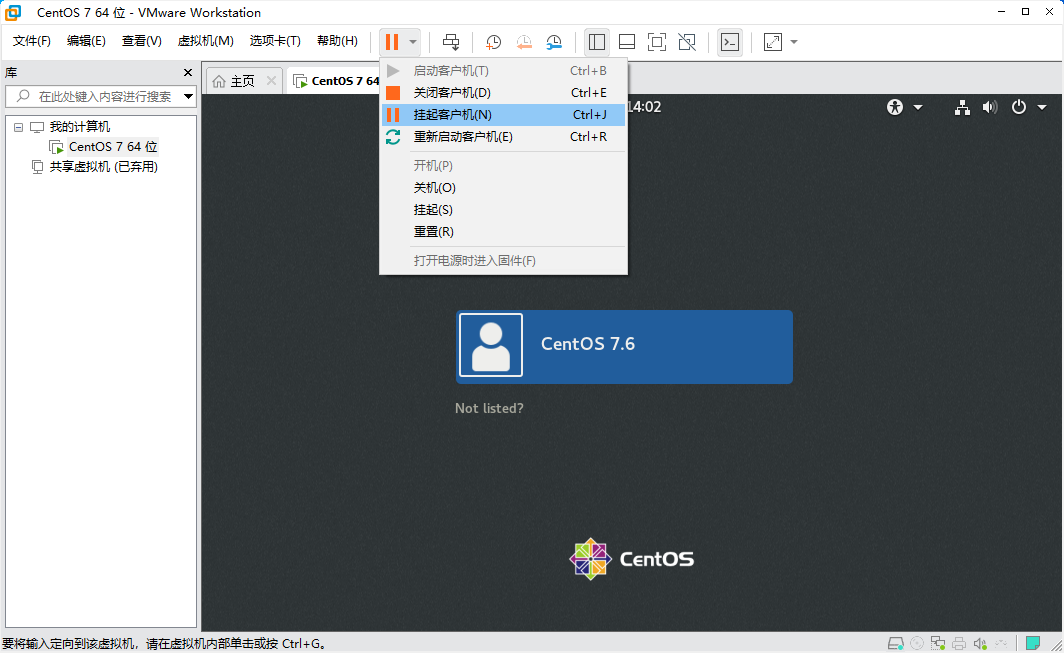
1. 挂起客户机
挂起操作点击任务栏的CentOS 7 64 位,打开虚拟机界面,选择“挂起客户机”完成后关闭窗口或关闭电脑。
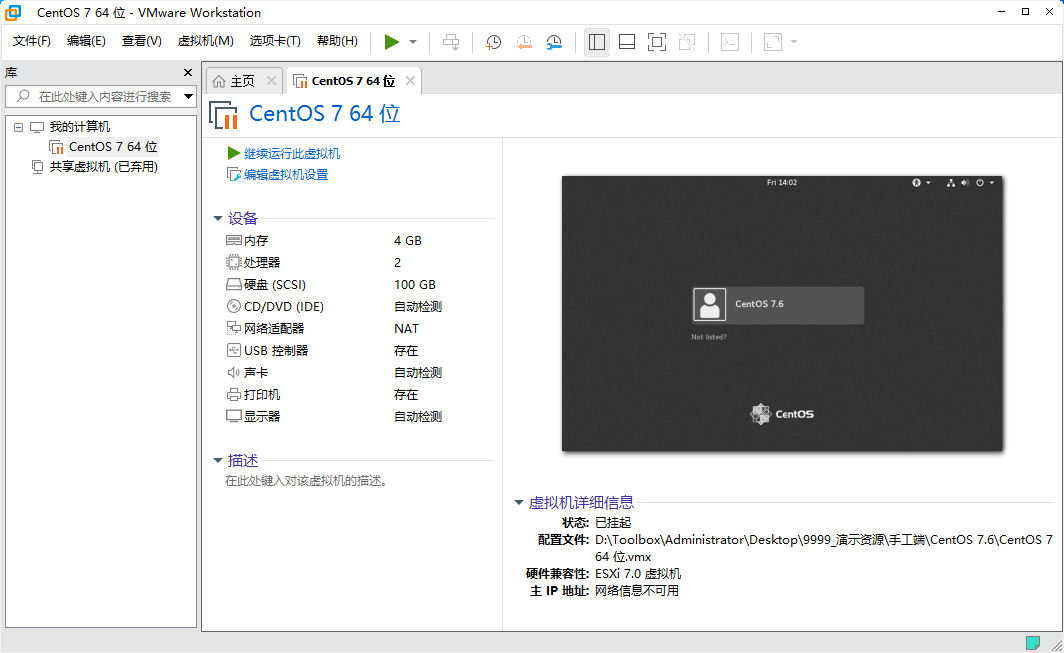
2. 恢复虚拟机
电脑开机后运行桌面的VMware Workstation Pro,打开虚拟机界面,点击“继续运行此虚拟机”即可恢复游戏运行状态。
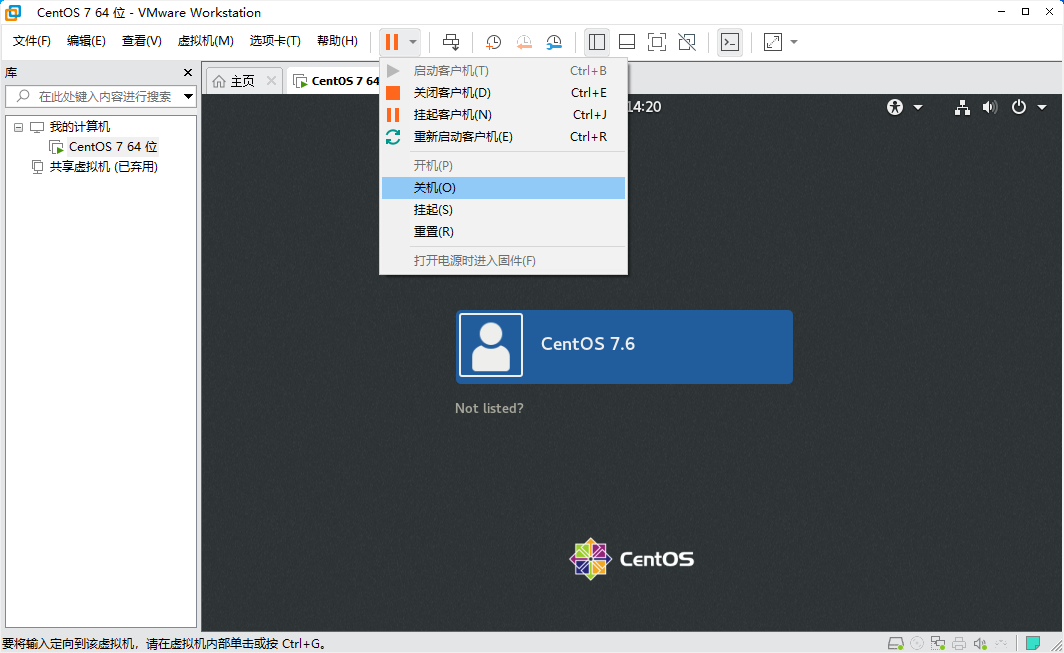
1. 关机操作
点击任务栏的CentOS 7 64 位,请参照下图操作:打开虚拟机界面,选择“关机”完成后关闭窗口或关闭电脑。
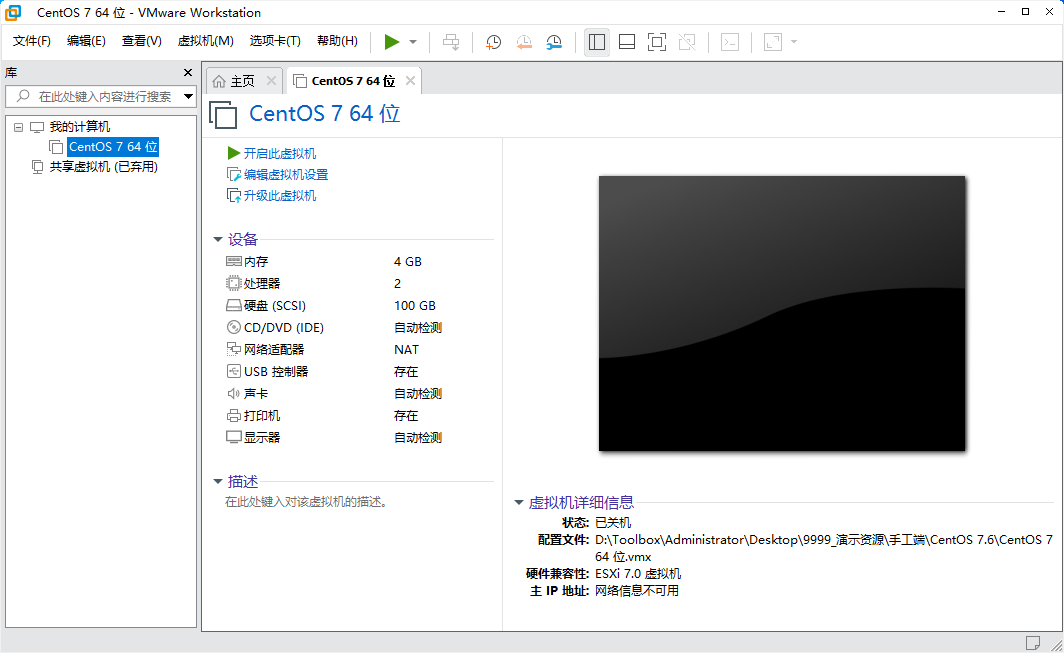
2. 开机操作
点击桌面上的VMware Workstation Pro,参照下图打开虚拟机界面,点击“开启此虚拟机”,等待约15秒后即可连接SSH终端(通用版)。
3. SSH终端操作
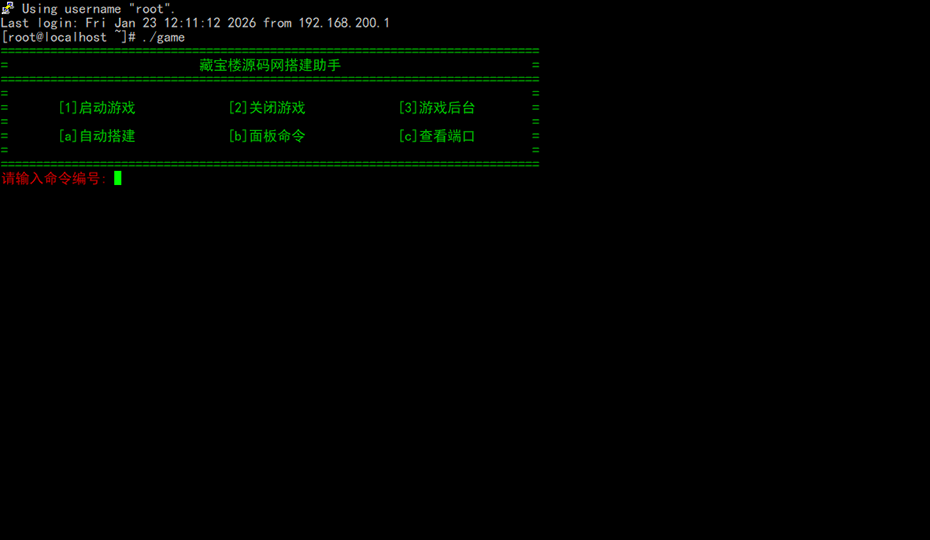
进入资源文件夹运行“SSH终端(通用版)”它会自动连接我们的本地虚拟机,然后可进行操作、启动游戏、关闭游戏、查看后台。
1.工具简介
兼容系统:Windows 10、Windows 11
温馨提示:Windows 7 下控制台效果不佳,优先推荐 Win10/Win11 使用。
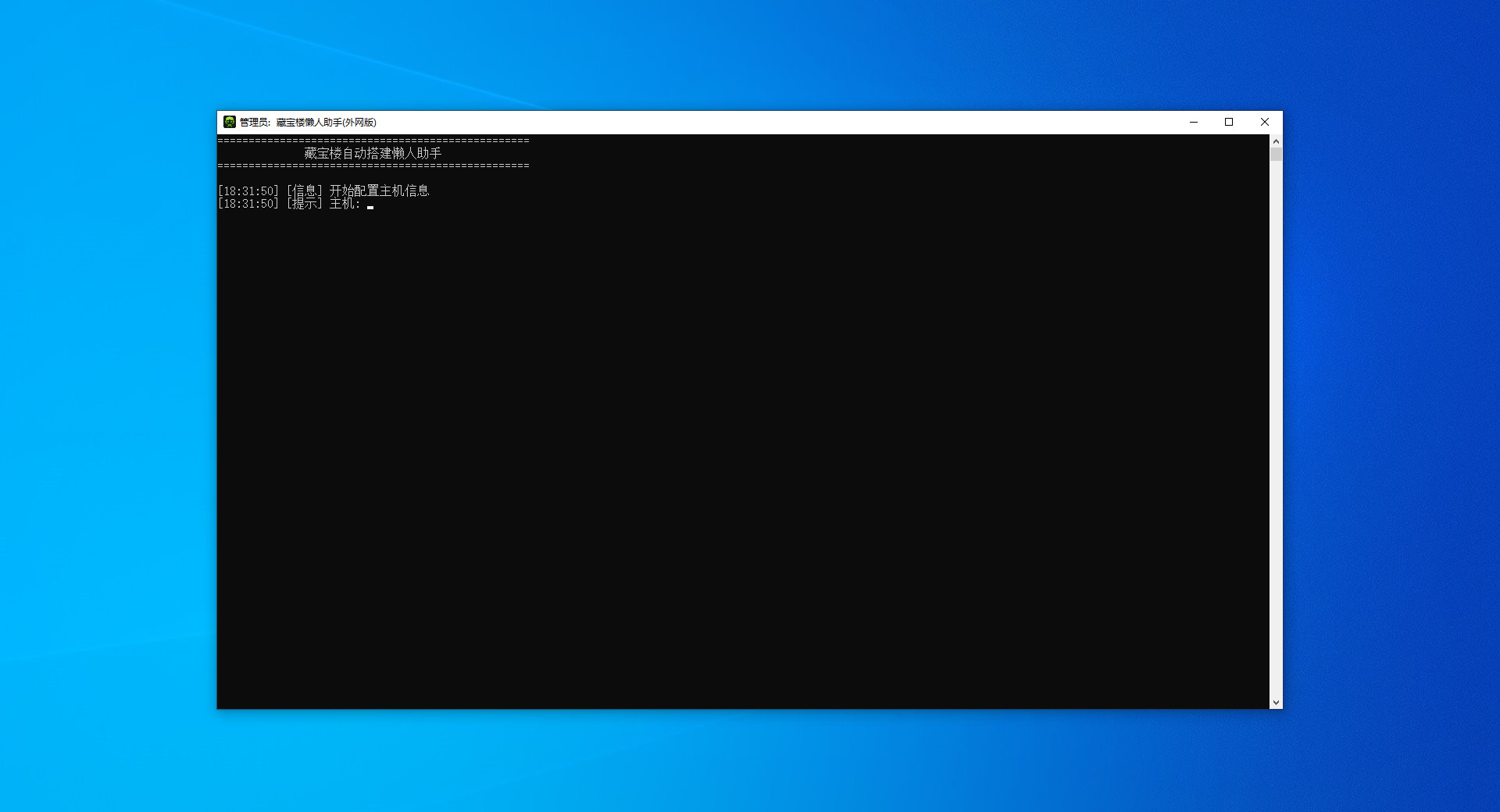
功能介绍:专为精准控制 Windows 系统控制台、PuTTY 等终端窗口的位置与尺寸打造。首次运行自动配置开机自启,支持任意目录独立运行,启动后最小化至系统托盘。
2.运行截图
探索无限可能 · 开启数字宝藏